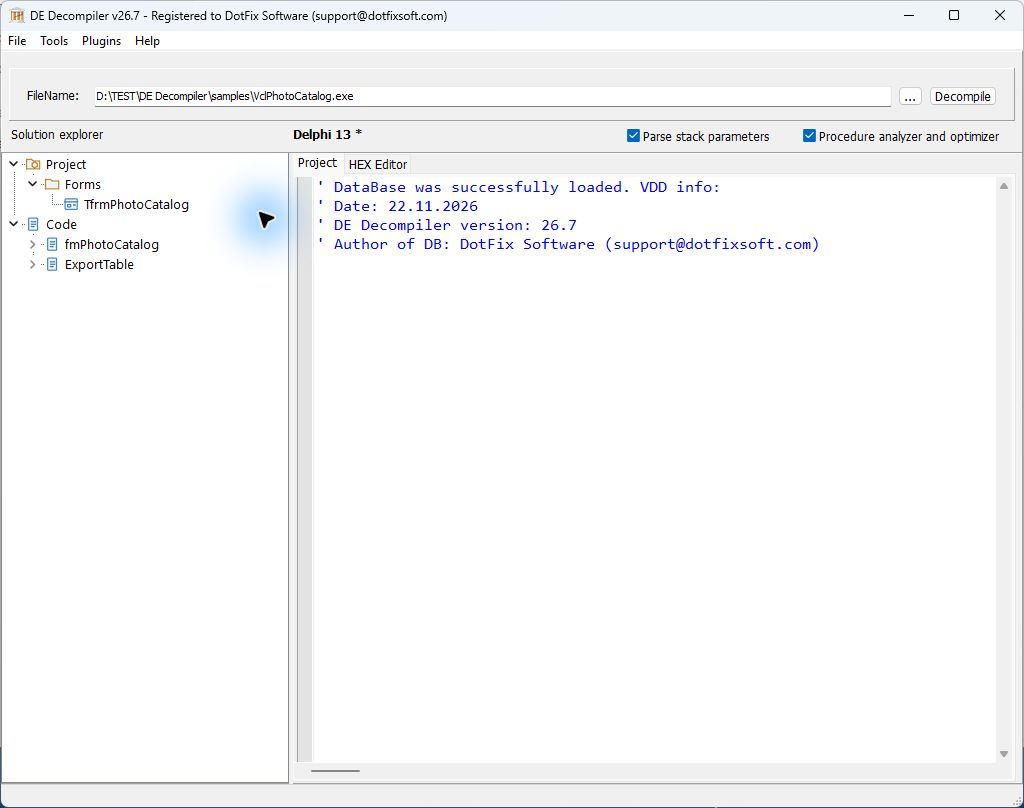
解析例
DE Decompiler 26.7でWindowsアプリケーションのバイナリを調べ、保存済みの解析を開く手順を紹介します。各例では、画面上の操作と復元結果の読み方を説明します。
逆コンパイル結果からSQL処理を追う
Delphi 6でビルドされたアプリケーションから復元したプロシージャを使い、データベースへの接続、クエリの実行、結果に応じた分岐を追います。
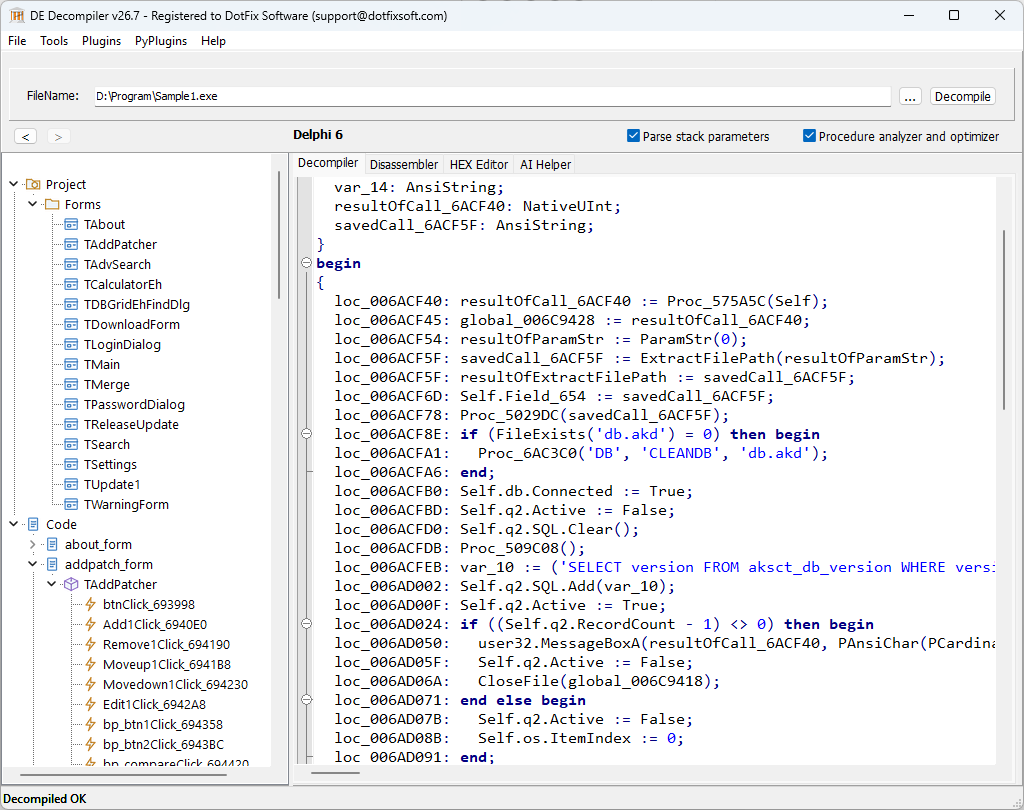
FileExistsと文字列db.akdを探します。ファイルの有無によって、自動生成された名前で表示されるルーチンを呼び出すかどうかが決まります。Self.db.ConnectedとSelf.q2.Activeへの代入を追います。クエリ文字列を消去し、SELECT version FROMで始まる文字列をSQL.Addに渡して、クエリを有効にしています。- 条件式
((Self.q2.RecordCount - 1) <> 0)を確認します。件数が1件以外の場合は、メッセージボックスを呼び出す分岐に進みます。
復元されたコードから、クエリを組み立てる箇所とメッセージを表示する条件を確認できます。接続設定、クエリ文字列、分岐の両側に絞って調べられます。画面に表示されているのはSQL文の先頭部分です。
VCLフォームに埋め込まれた画像を抽出する
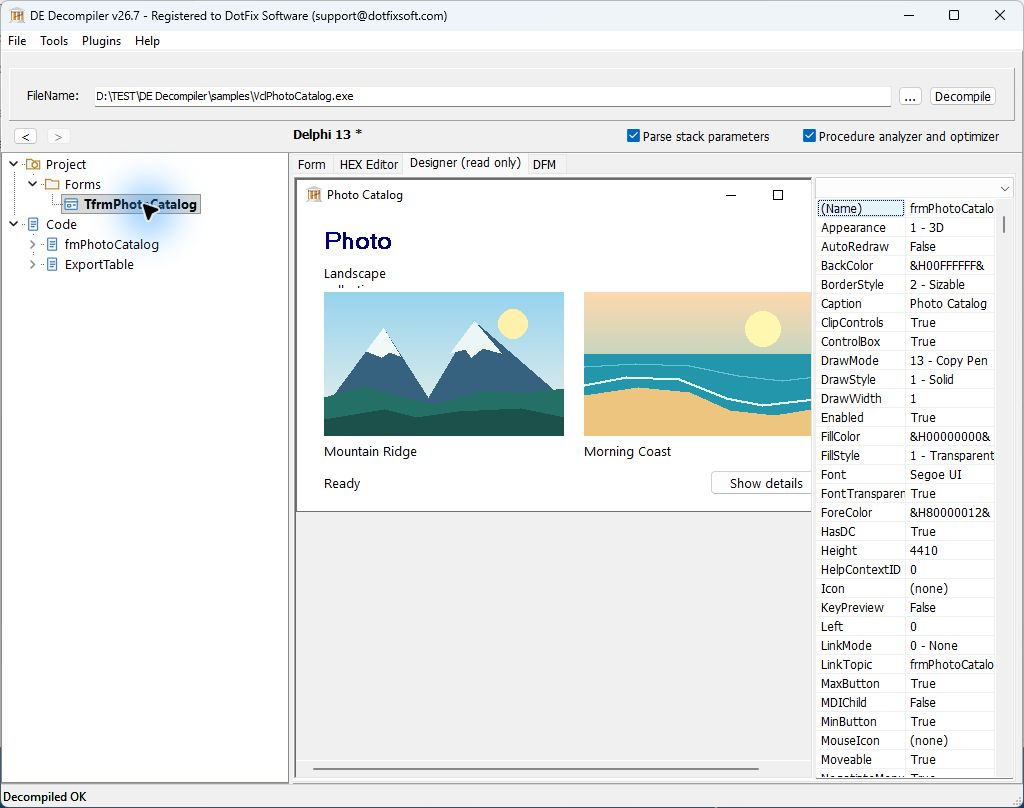
Photo CatalogはDelphi 13でビルドしたWin32のサンプルです。フォームのバイナリDFMリソースには、2枚のイラストが埋め込まれています。
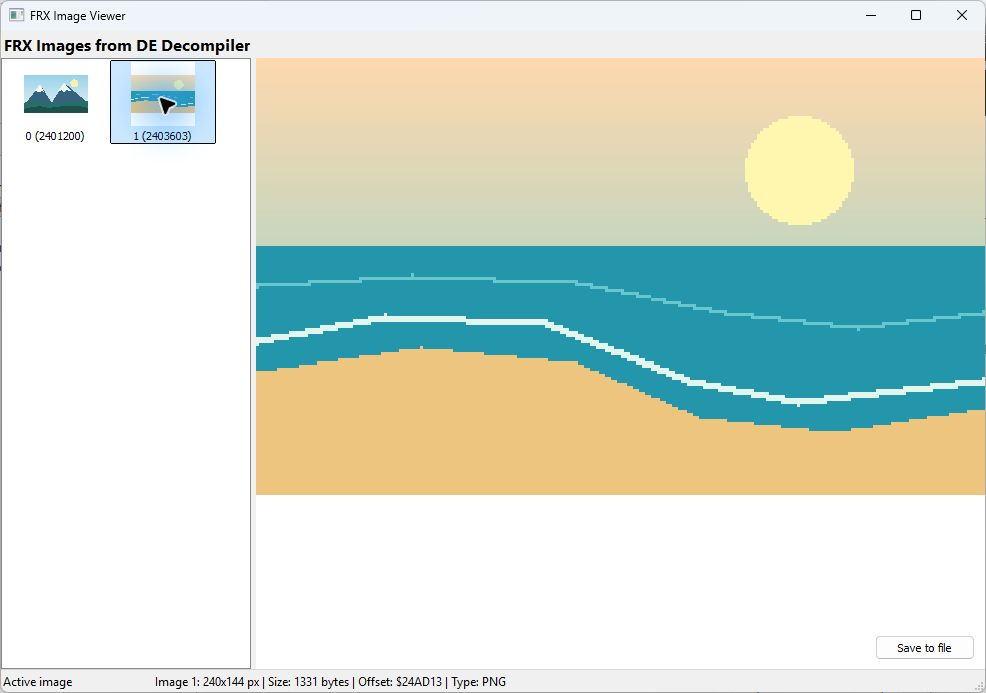
- 実行ファイルをDE Decompilerで開きます。
FormsのTfrmPhotoCatalogを選択し、復元されたフォームで2枚の画像の配置を確認します。 PluginsからFRX Image Viewerを開き、サムネイルを選択します。ステータスバーで画像形式と寸法を確認できます。Save to fileを選んでPNGを保存します。もう一方の画像も同じ手順で書き出せます。
どちらも240 × 144ピクセルのPNGです。以下のファイルのバイト列は、実行ファイルに埋め込まれた元の画像データと一致しています。
抽出したPNGファイル


VCLフォームのボタンからハンドラーへ移動する
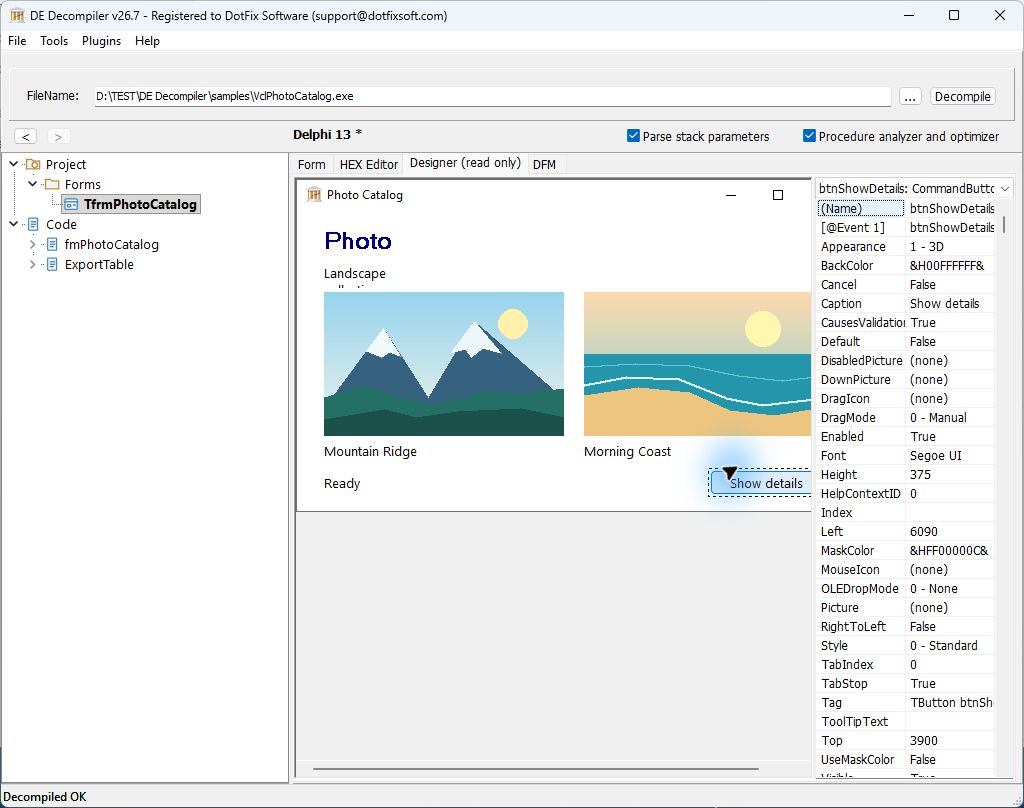
Photo Catalog、Win32、Delphi 13
Designer (read only)でTfrmPhotoCatalogを開き、Show detailsを選択します。プロパティ欄にボタンのイベントの割り当てが表示されます。- イベント行をダブルクリックします。
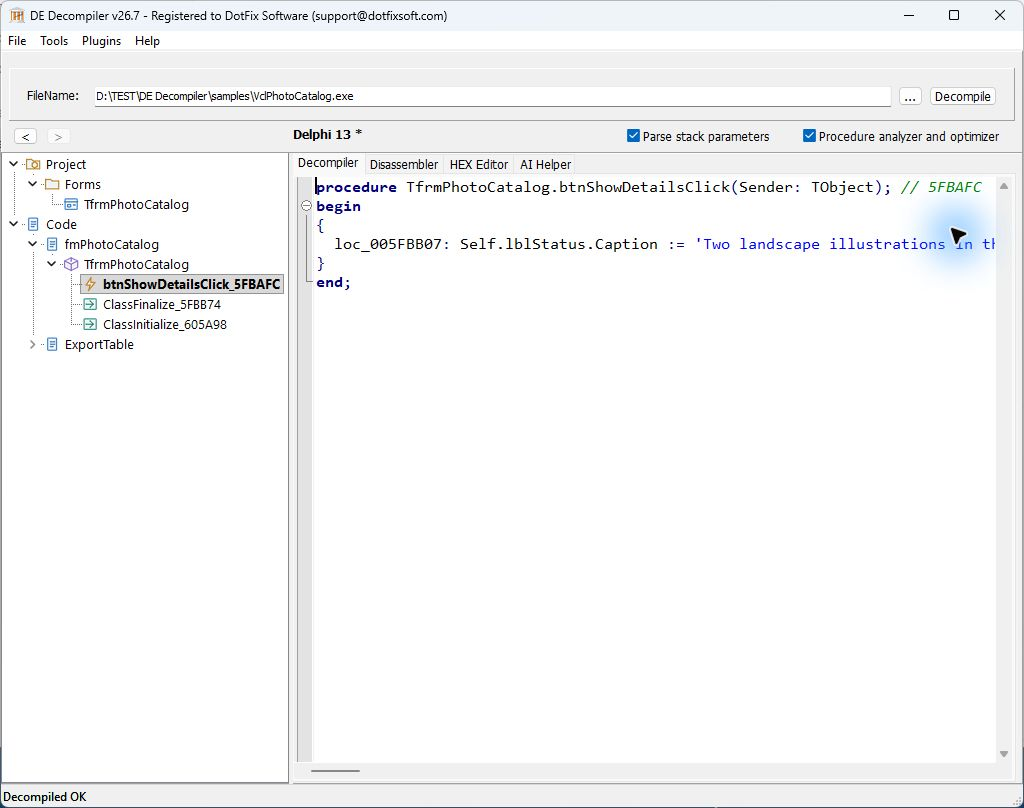
TfrmPhotoCatalog.btnShowDetailsClickが開き、プロジェクトツリーでも対応する項目が選択されます。 - 復元されたコードでは、
Self.lblStatus.Captionに新しいメッセージを代入しています。ボタンを押したときにステータス表示が更新される仕組みを確認できます。
Win64のループを機械語命令と照合する
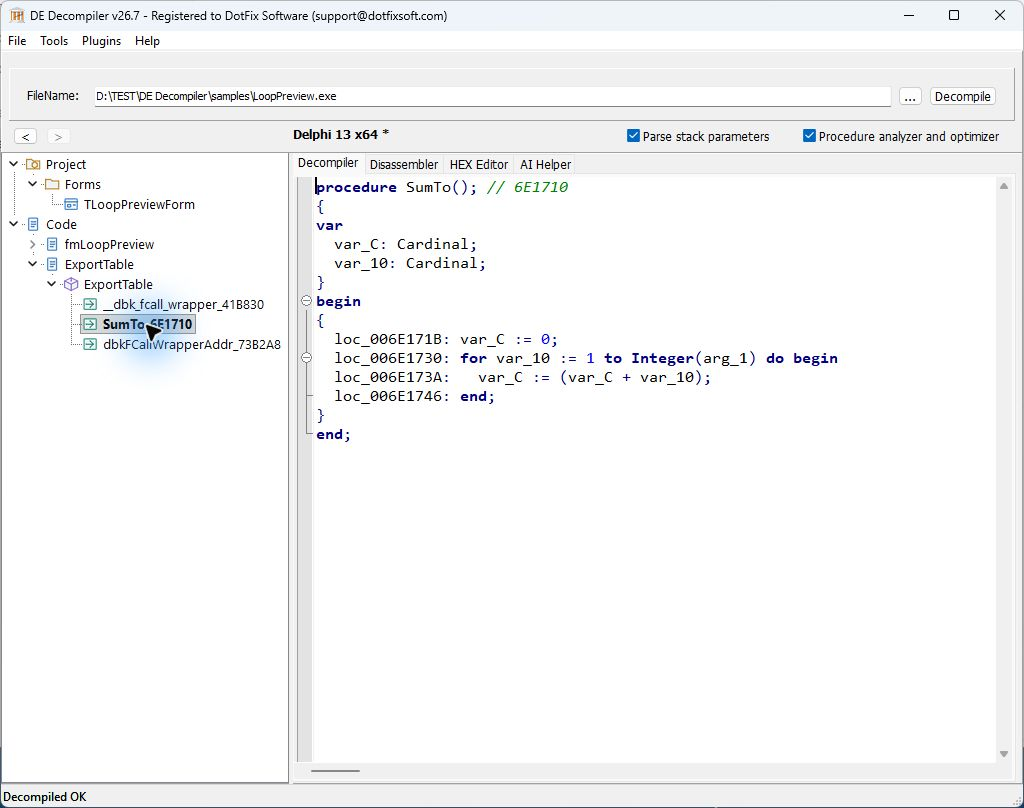
Loop Preview、Win64、Delphi 13
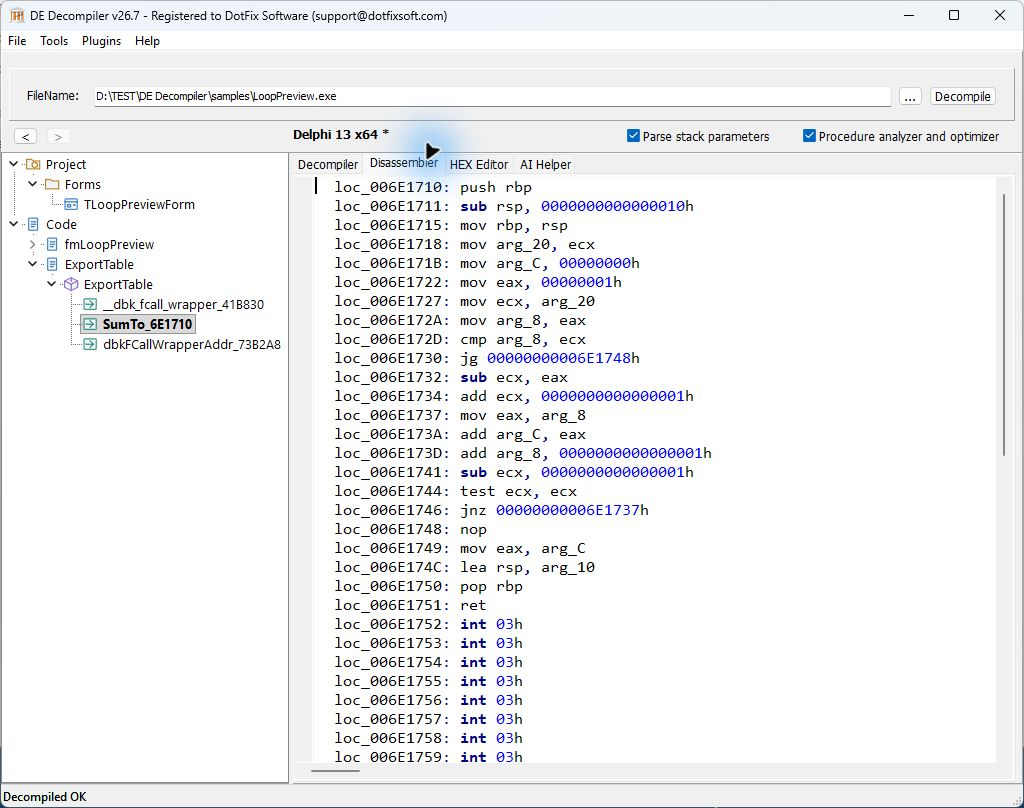
LoopPreview.exeを開き、Code→ExportTable→ExportTableの順に展開してSumToを選びます。1からNまでの整数を合計するforループが表示され、引数にはarg_1という名前が自動で付けられます。Disassemblerに切り替えます。開始値が上限を超えると、前方へのJGがループ本体を飛び越えます。後方へのJNZで次の反復に入り、最後のMOVで合計をEAXに格納します。- サンプルは
N = 0で0、N = 4で10を返します。この2つの入力で、ループ本体を実行しない場合と、合計を更新する場合を確認できます。
VDDデータベースから解析を再開する
Photo Catalog、DE Decompiler 26.7
- ハンドラーを開き、
File→Data Base→Save Decompiled Data As DataBaseを選びます。保存前に全コードを処理する確認画面で承認します。 - DE Decompilerを新しく起動し、
Open Decompiled DataBaseでVDDを開きます。保存されたプロジェクトツリーとVDDの情報が表示されます。 - 元のEXEを参照できない状態でフォームを開き、イベントからハンドラーへ移動します。保存済みのフォーム、2枚の画像、解析済みのハンドラーを確認できます。未処理のプロシージャを新たに解析するには、対応する元のバイナリが必要です。