Примеры анализа
В этих разборах показано, как исследовать исполняемые файлы Windows и возвращаться к сохранённым результатам в DE Decompiler 26.7. В каждом примере — последовательность действий и пояснения к результату.
Как проследить работу с SQL по декомпилированному коду
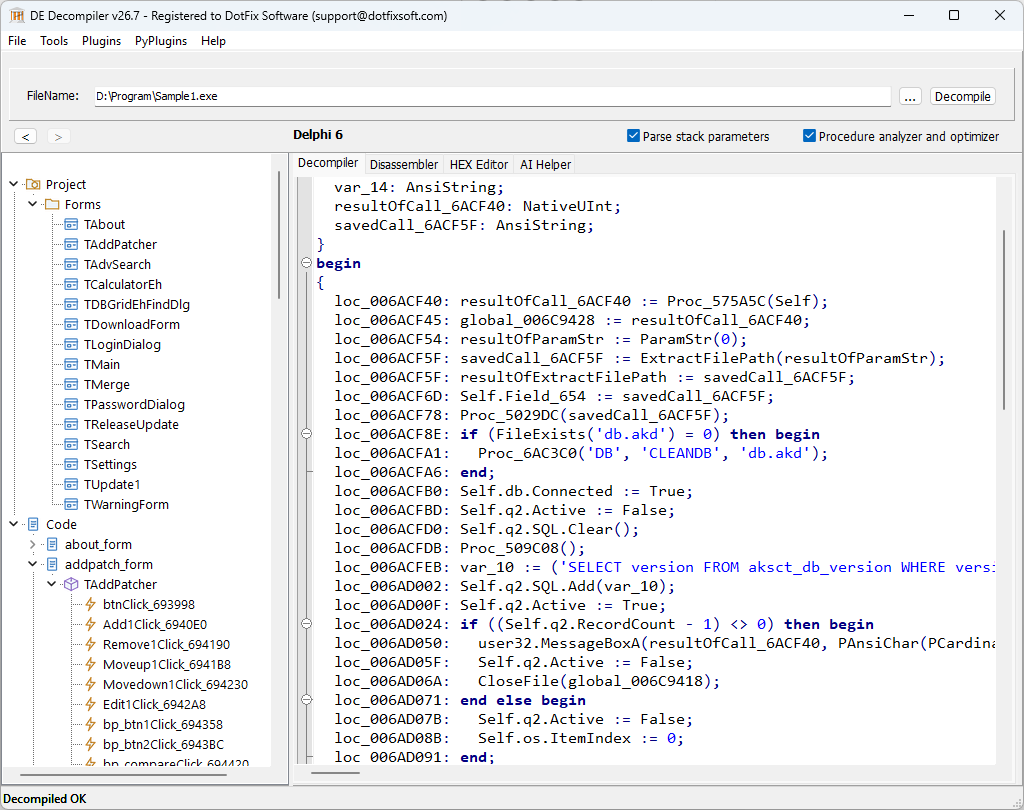
В примере показана восстановленная процедура из программы, собранной в Delphi 6. Проследим подключение к базе данных, формирование запроса и обработку числа возвращённых записей.
- Найдите вызов
FileExistsи строкуdb.akd. Условие по результату проверки файла определяет, будет ли вызвана процедура, имя которой декомпилятор сгенерировал. - Проследите присваивания
Self.db.ConnectedиSelf.q2.Active. Код очищает текст запроса, передаёт вSQL.Addстроку, которая начинается сSELECT version FROM, и активирует запрос. - Проверьте условие
((Self.q2.RecordCount - 1) <> 0). Если запрос вернул не одну запись, код переходит в ветвь с вызовом окна сообщения.
По листингу видны подготовка запроса и условие показа сообщения. Это позволяет сосредоточиться на настройке подключения, тексте запроса и коде обеих ветвей. На снимке видно начало SQL-выражения.
Как извлечь графику, встроенную в VCL-форму
Photo Catalog — демонстрационное приложение для Win32, собранное в Delphi 13. В бинарный ресурс DFM его формы встроены две иллюстрации.
- Откройте исполняемый файл в DE Decompiler. В дереве
FormsвыберитеTfrmPhotoCatalog, чтобы увидеть восстановленную форму и расположение двух изображений. - Откройте
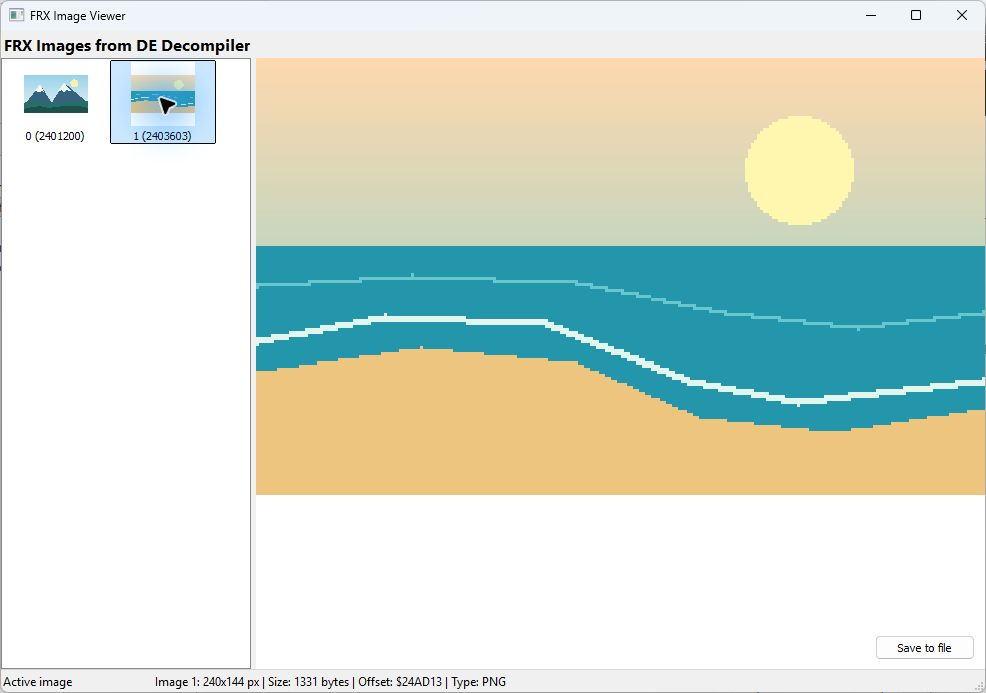
Plugins→FRX Image Viewerи выберите миниатюру. Формат и размеры изображения указаны в строке состояния. - Нажмите
Save to file, чтобы сохранить выбранный PNG. Повторите для второго изображения.
Оба изображения сохранены в PNG с исходным размером 240 × 144 пикселя. Содержимое файлов ниже побайтно совпадает с данными в исполняемом файле.
Извлечённые PNG-файлы


Как перейти от кнопки на VCL-форме к её обработчику
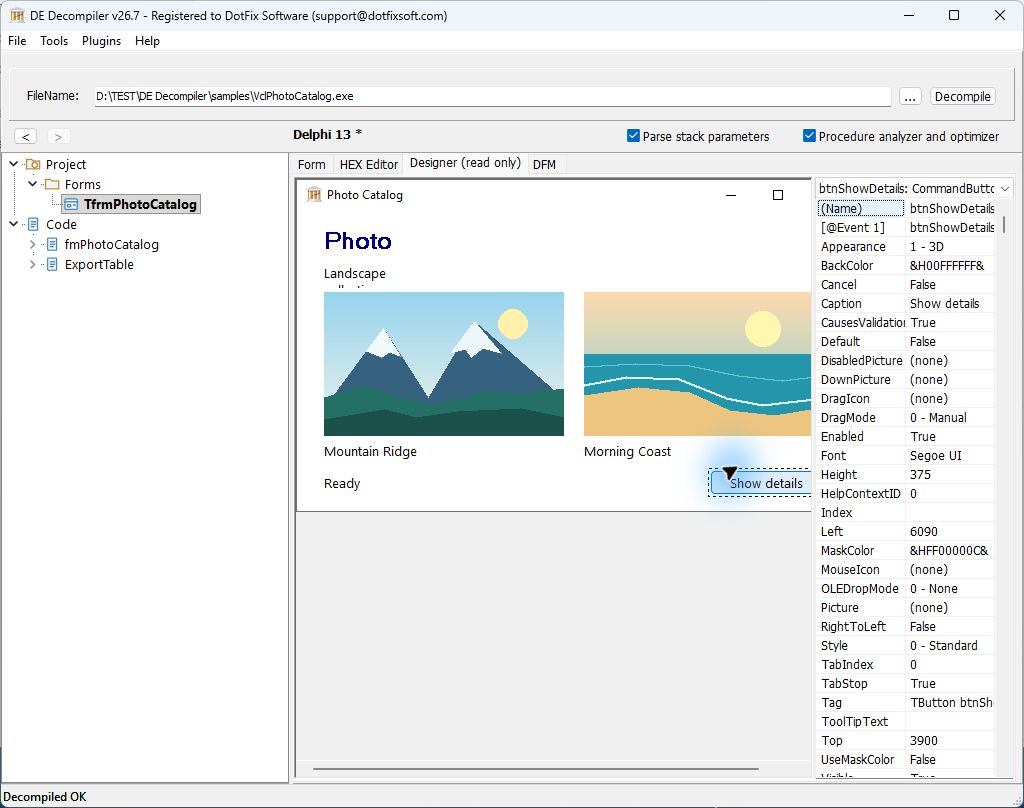
Photo Catalog, Win32, Delphi 13
- Откройте
TfrmPhotoCatalogна вкладкеDesigner (read only)и выберите кнопкуShow details. В списке свойств появится строка события. - Дважды щёлкните по строке события. DE Decompiler откроет
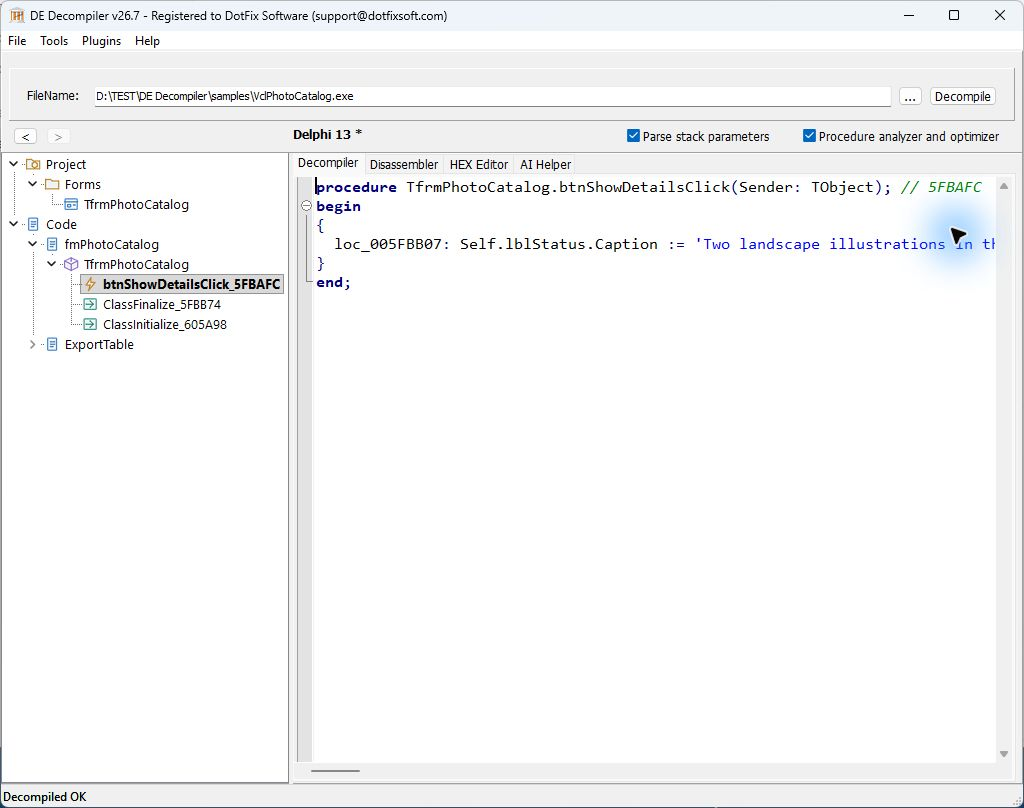
TfrmPhotoCatalog.btnShowDetailsClickи выделит обработчик в дереве проекта. - В листинге видно присваивание нового текста свойству
Self.lblStatus.Caption. Так кнопка обновляет подпись в строке состояния.
Как проверить цикл Win64 по дизассемблированному коду
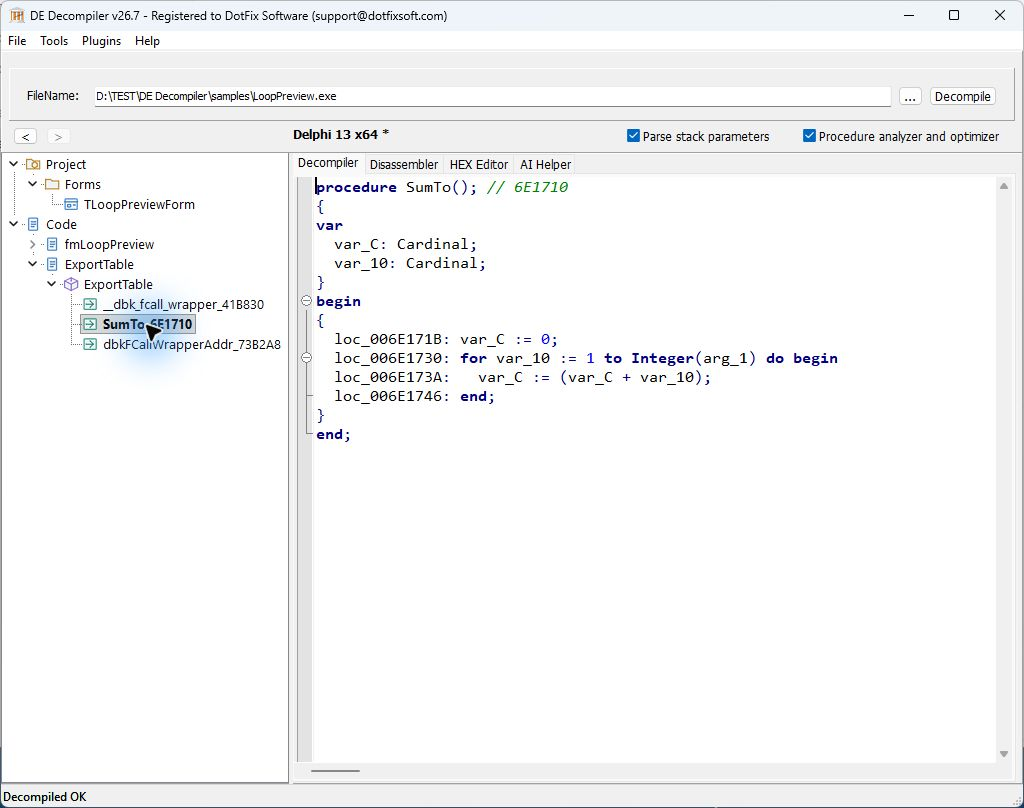
Loop Preview, Win64, Delphi 13
- Откройте
LoopPreview.exeи найдитеSumToв веткеCode→ExportTable→ExportTable. Функция суммирует целые числа от 1 до N. В листинге виден циклfor, а аргументу присвоено имяarg_1. - Переключитесь на вкладку
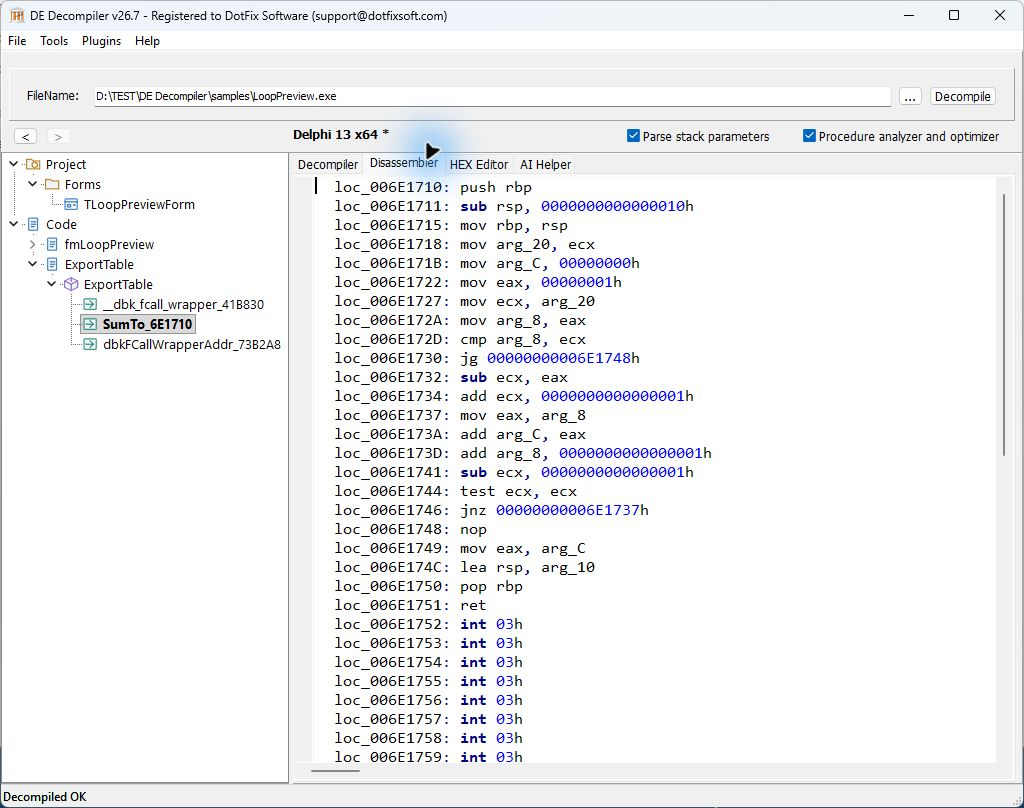
Disassembler. ПереходJGпропускает тело цикла, если начальное значение больше верхней границы. ПереходJNZвозвращает выполнение к началу тела, а заключительная командаMOVзаписывает сумму вEAX. - При
N = 0образец возвращает 0, приN = 4— 10. На этих значениях можно проверить пропуск тела цикла и накопление суммы.
Как продолжить анализ из сохранённой базы VDD
Photo Catalog, DE Decompiler 26.7
- Откройте обработчик и выберите
File→Data Base→Save Decompiled Data As DataBase. Подтвердите обработку всего кода перед сохранением. - Запустите DE Decompiler заново и откройте файл через
Open Decompiled DataBase. Программа покажет сохранённое дерево проекта и сведения о базе VDD. - Откройте форму при недоступном исходном EXE и перейдите к обработчику. Из базы доступны форма с двумя изображениями и ранее декомпилированный код. Для процедур, которые ещё не были обработаны, нужен соответствующий бинарный файл.