
メインウィンドウ
プロジェクトツリーは、復元されたフォーム、ユニット、クラス、およびプロシージャをコード、宣言、およびバイナリビューと結びつけます。
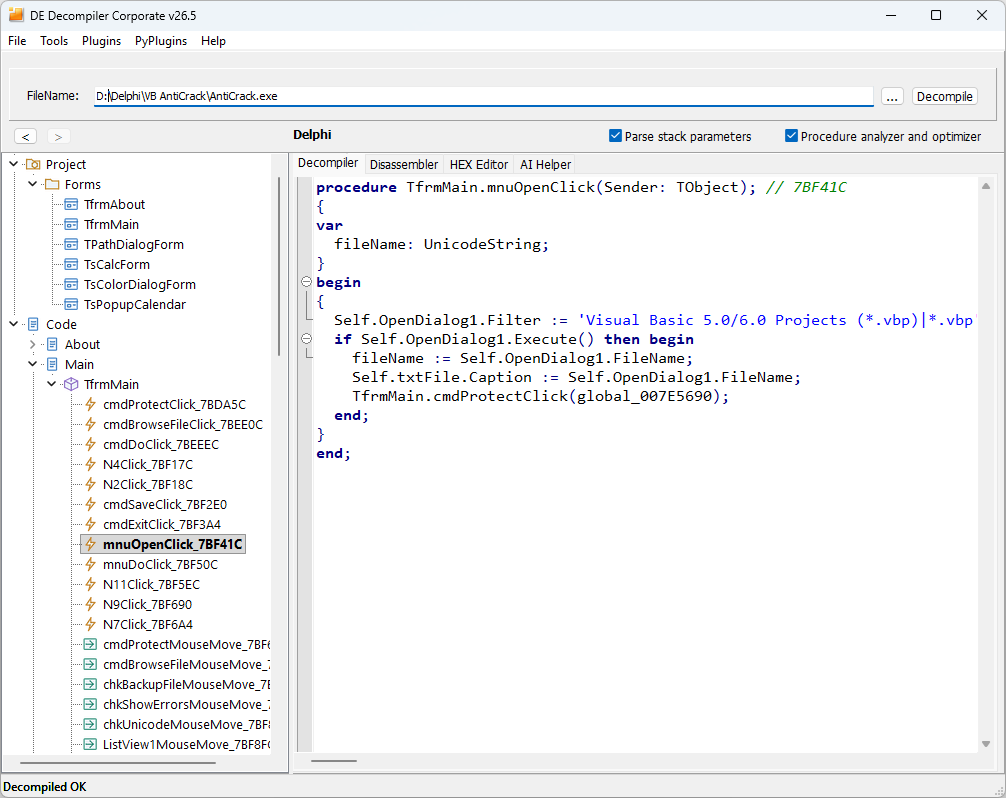
プロジェクトツリー
フォーム (Forms)には復元されたフォームオブジェクトが含まれています。コードはユニット > クラス > プロシージャとしてグループ化されます。ユニットとクラスは開かれるまで折りたたまれた状態のままになり、1つの可視クラスを持つユニットを展開すると、そのクラスのすべてのプロシージャも表示されます。ユニットを選択すると再構築された宣言が表示され、プロシージャを選択すると対応するコードビューが開きます。
ビューと処理コントロール
- 逆コンパイラ (Decompiler)は再構築された高レベルステートメントを表示します。
- 逆アセンブラ (Disassembler)は機械語命令とアドレスを表示します。
- バイナリエディタ (HEX Editor)は基盤となるファイルのバイトを表示します。
- デザイナー (読み取り専用) (Designer (read only))は復元されたVCLフォームとその利用可能なプロパティを表示します。
- DFMは構文強調表示、折りたたみ、検索、コピー機能付きの復元されたDelphiフォームソースを表示します。
- AI 支援 (AI Helper)は選択されたモデルまたはAPIサービスを使用して既存の逆コンパイル結果を処理します。
スタックパラメータの解析 (Parse stack parameters)およびプロシージャアナライザとオプティマイザ (Procedure analyzer and optimizer)は、現在のコードリストの再構築に影響を与えます。出力が不明瞭な場合は、これらの処理オプションを無効にして比較し、対応する逆アセンブリを確認してください。キャッシュされた出力または完全に処理された出力の場合、設定を変更した後にファイルを再度処理してください。
ナビゲーション
ツリー上の矢印ボタンは表示履歴を移動します。Escおよびマウスの[戻る]と[進む]ボタンは、コード、宣言、フォームのプレビュー、ソースビュー間で同じ履歴をナビゲートします。フォームに戻ると、選択されたコントロール、ページ、スクロール位置が復元され、コードに戻るとキャレットと表示位置が復元されます。Alt+1でツリーとアクティブなビュー間のフォーカスが切り替わり、Enterで選択されたツリー項目が開きます。HEXエディタでは、Tabで16進フィールドとテキストフィールド間を移動し、その後次のコントロールに移動します。
Visual Studioのようなウィンドウスタイル (Window style as in Visual Studio)はコードを左側に、プロジェクトツリーを右側に配置します。利用可能なタブは選択されたオブジェクトによって異なります。コンテキスト固有のショートカットについては、コードの表示と比較を参照してください。